VBA 对象模型完整指南
所属主题:VBA 对象模型 Excel VBA 基础语法
执行前检查
$ 要完成: VBA 对象模型完整指南,围绕VBA 对象模型提供清晰步骤、示例、注意事项和排查建议。
$ 适用范围: 对象模型
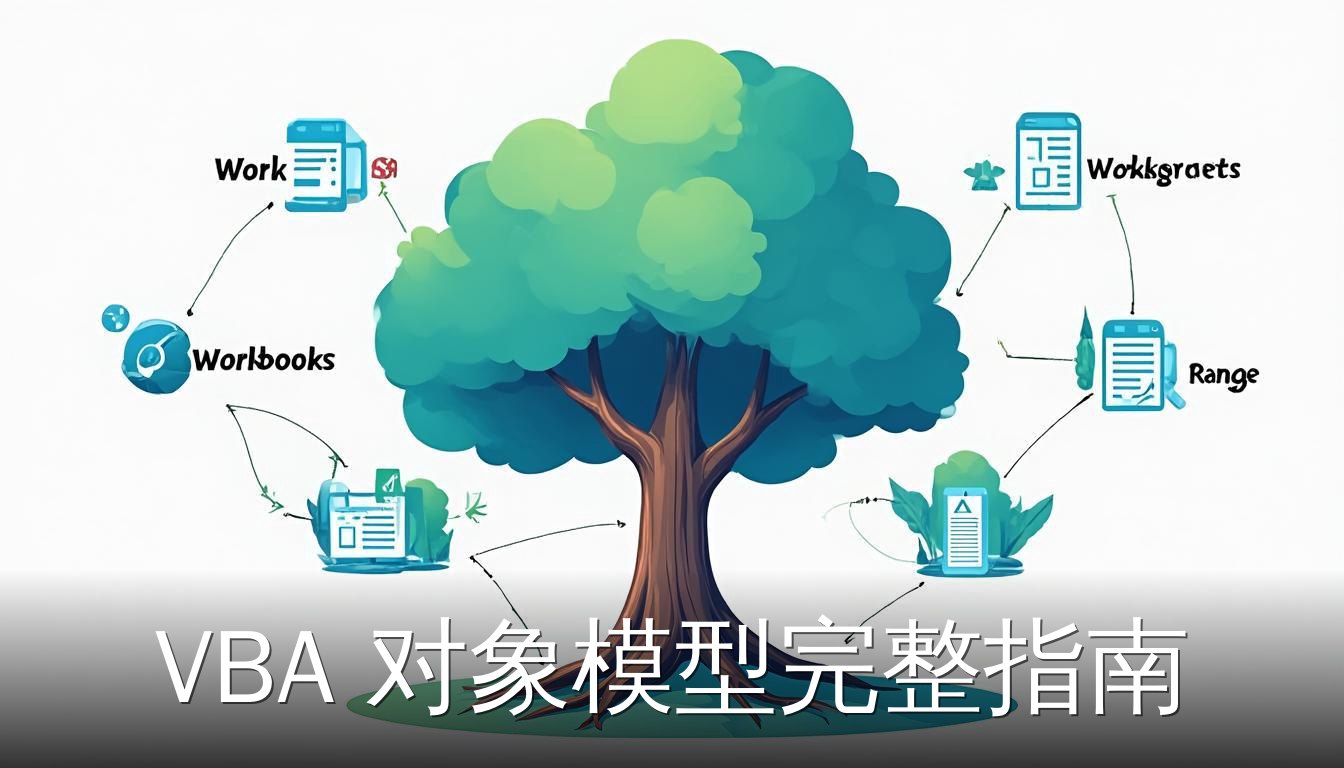
VBA 对象模型是Excel自动化编程的基石。简单来说,它把Excel的每一个组件——工作簿、工作表、单元格、图表——都看作一个“对象”,每个对象都有自己的属性(长得什么样)、方法(能做什么事)和事件(什么时候触发)。掌握这个模型,你就能用代码精确控制Excel的每一个角落。
为什么需要理解对象模型?
如果直接录制宏,你会得到一行类似 Range("A1").Select 的代码。但录制宏只能记录你手动操作过的步骤,无法自动判断“该选中哪个单元格”“什么时候停止循环”。理解对象模型后,你可以写出下面这样的灵活逻辑:
`` For Each cell In Range("A1:A100") If cell.Value > 100 Then cell.Interior.Color = vbYellow Next cell ``
这段代码不需要你手动选中任何单元格,它会自动扫描A1到A100区域,把大于100的数值标黄。这就是对象模型的价值:让代码理解表格的结构,而不是机械重复你的点击动作。
一、对象模型的层次结构(先看纵剖面)

VBA的对象模型是树状结构,从顶层Application往下逐层细化:
`` Application └─ Workbooks(工作簿集合) └─ Workbook(单个工作簿) └─ Worksheets(工作表集合) │ └─ Worksheet(单个工作表) │ └─ Range(单元格区域) │ └─ ChartObjects(图表对象集合) └─ Names(命名区域) └─ Styles(样式集合) ``
关键记忆法:写任何VBA代码时,心里默念“从大到小逐层取”。想要操作一个单元格,必须先拿到它的工作簿、工作表,再定位单元格。例如:
`` Workbooks("销售数据.xlsx").Worksheets("Sheet1").Range("A1").Value = 100 ``
这条语句拆解开来就是:打开工作簿“销售数据.xlsx”→ 进入工作表“Sheet1”→ 选中单元格A1 → 写入值100。
二、最核心的三个对象(80%的代码只用到它们)
2.1 Range 对象(单元格区域)
Range是操作频率最高的对象。它不单单代表单个单元格,也可以表示任意形状的连续或不连续区域。
常用属性
| 属性 | 作用 | 示例 | |---|---|---| | .Value | 读取或写入单元格值 | Range("A1").Value = "Hello" | | .Formula | 读取或写入公式 | Range("B2").Formula = "=A1*2" | | .Font | 字体设置(加粗/颜色/字号) | Range("A1").Font.Bold = True | | .Interior | 背景颜色/填充 | Range("A1").Interior.Color = vbYellow | | .NumberFormat | 数字格式 | Range("A1").NumberFormat = "#,##0" |
常用方法
| 方法 | 作用 | 示例 | |---|---|---| | .Select | 选中该区域 | Range("A1").Select | | .Copy | 复制区域内容 | Range("A1:A10").Copy | | .Clear | 清除内容和格式 | Range("A1").Clear | | .Offset(行偏移, 列偏移) | 相对移动 | Range("A1").Offset(1, 0) 得到A2 |
2.2 Worksheet 对象(工作表)
常用属性
| 属性 | 作用 | 示例 | |---|---|---| | .Name | 工作表名称 | Worksheets("Sheet1").Name = "月度汇总" | | .UsedRange | 已使用区域(包含所有非空单元格的最小矩形) | 常用于遍历所有数据行 | | .Cells(行号, 列号) | 通过坐标访问单元格 | Cells(2, 3) 等价于 Range("C2") |
常用方法
| 方法 | 作用 | 示例 | |---|---|---| | .Activate | 激活该工作表 | Worksheets("数据源").Activate | | .Copy After | 复制工作表 | Worksheets("模板").Copy After:=Worksheets(Worksheets.Count) |
2.3 Workbook 对象(工作簿)
常用属性
| 属性 | 作用 | 示例 | |---|---|---| | .Name | 工作簿文件名 | Workbooks("销售表.xlsx").Name 返回"销售表.xlsx" | | .Path | 文件所在文件夹路径(不含文件名) | 用于自动保存到文件原位置 | | .FullName | 完整路径(含文件名) | 结合Path与Name |
常用方法
| 方法 | 作用 | 示例 | |---|---|---| | .Save | 保存当前工作簿 | ThisWorkbook.Save | | .Close | 关闭工作簿(可触发保存询问) | Workbooks("数据.xlsx").Close SaveChanges:=True |
三、三种引用方式与选择(场景决定写法)
3.1 绝对引用(写死地址)
适用于固定格式模板,结构从不变化:
`` Worksheets("Sheet1").Range("B2").Value = 100 ``
优缺点:写法最简单;但若工作表被改名或列顺序调整,代码立刻失效。
3.2 相对引用(动态定位)
适用于表格结构可预期的场景:
`` Dim lastRow As Long lastRow = Worksheets("Sheet1").Cells(Rows.Count, 1).End(xlUp).Row Worksheets("Sheet1").Range("A" & lastRow + 1).Value = "新增数据" ``
这段代码先找到A列最后一个有数据的行号,然后在下一行写入数据——即便上面有几百行,也不会覆盖已有内容。
3.3 命名区域(用名字代替地址)
适用于跨工作表频繁引用的场景:
先在Excel公式→名称管理器中定义一个区域(例如“数据区” = Sheet1!$A$1:$C$100),然后在VBA中直接调用:
`` Range("数据区").Select Range("数据区").Columns(2).Font.Bold = True ' 把数据区第2列加粗 ``
优点:区域名称不会随行列插入/删除而失效;代码可读性高,别人一看就知道“数据区”是什么。
四、必备的属性与方法速查表
| 对象 | 常用属性 | 常用方法 | |---|---|---| | Range | Value, Formula, Font, Interior, NumberFormat, Row, Column | Select, Copy, Clear, Delete, Offset, Resize | | Worksheet | Name, UsedRange, Cells, Rows, Columns | Activate, Copy, Delete, Paste | | Workbook | Name, Path, FullName, Sheets(Count) | Save, SaveAs, Close, Open | | Application | ScreenUpdating, DisplayAlerts, Calculation | Quit, OnTime, Wait |
五、实际场景:从零生成一份区域汇总表
场景背景
你有一张销售明细表(列:日期、区域、产品、金额、负责人),需要自动按区域汇总金额,并把结果复制到新工作表。
VBA代码示例(带逐行注释)
```vba Sub 按区域汇总() ' 声明变量 Dim wsSource As Worksheet Dim wsTarget As Worksheet Dim lastRow As Long Dim outputRow As Long
' 1. 定位数据源表 Set wsSource = ThisWorkbook.Worksheets("销售明细")
' 2. 找到数据最后一行(B列区域列判断) lastRow = wsSource.Cells(wsSource.Rows.Count, 2).End(xlUp).Row
' 3. 创建新工作表存放汇总结果 Set wsTarget = ThisWorkbook.Worksheets.Add(After:=ThisWorkbook.Worksheets(ThisWorkbook.Worksheets.Count)) wsTarget.Name = "按区域汇总"
' 4. 写入标题行 wsTarget.Range("A1").Value = "区域" wsTarget.Range("B1").Value = "金额合计"
' 5. 使用Dictionary快速去重汇总(需引用Scripting Runtime或直接用对象写法) Dim dict As Object Set dict = CreateObject("Scripting.Dictionary")
Dim i As Long Dim region As String Dim amount As Double
For i = 2 To lastRow ' 第1行是标题,从第2行开始 region = wsSource.Cells(i, 2).Value ' B列区域 amount = wsSource.Cells(i, 4).Value ' D列金额
' 累加金额到对应区域 If dict.exists(region) Then dict(region) = dict(region) + amount Else dict(region) = amount End If Next i
' 6. 将结果写入新工作表 outputRow = 2 Dim key As Variant For Each key In dict.keys wsTarget.Cells(outputRow, 1).Value = key wsTarget.Cells(outputRow, 2).Value = dict(key) outputRow = outputRow + 1 Next key
' 7. 调整列宽适配内容 wsTarget.Columns("A:B").AutoFit
' 8. 提示完成 MsgBox "汇总完成!共汇总 " & dict.Count & " 个区域。" End Sub ```
预期结果:执行后,一张名为“按区域汇总”的新表自动生成,包含每个区域及其对应的金额总和。如果原来有华北、华南两个区域,新表就会有两行:华北(总金额19200),华南(总金额470)。
六、四种常见错误与排查方法
| 错误表现 | 原因 | 排查方法 | 解决 | |---|---|---|---| | 运行时错误'1004':应用程序定义或对象定义错误 | 引用的工作表不存在,或区域引用语法错误 | 检查工作表名称是否拼写正确;确认Range写法是否合法(如缺少冒号或引号) | 使用 If Not ws Is Nothing Then 先判断对象是否存在 | | 运行时错误'9':下标越界 | 工作表索引超出范围(如 Worksheets(10) 而一共只有5张表) | 查看工作簿实际工作表数量;改用工作表名称 | 用 Worksheets.Count 获取总表数,循环时判断 | | 合并单元格导致Range操作混乱 | 代码尝试在合并区域写入值或读取属性 | 检查数据源是否有合并单元格;使用 Union 处理不规则区域 | 先用 UnMerge 取消合并再处理 | | 无限循环导致Excel卡死 | 循环条件写错(如 Do While True 无退出条件) | 按Ctrl+Break中断宏;检查循环变量是否在内部被修改 | 养成“先写退出条件再写循环体”的习惯;给循环加计数限制 |
七、进阶技巧:用对象模型实现自动化
7.1 快速遍历所有工作表
``vba Dim ws As Worksheet For Each ws In ThisWorkbook.Worksheets ws.Cells(1, 1).Value = "已处理" ' 每个工作表的A1写入标记 Next ws ``
7.2 避免Select的通用写法
不要在VBA里写 .Select 或 .Activate,除非你真的需要用户看到选中过程。所有操作都可以直接作用于对象本身:
```vba ' 坏写法(慢且容易出错) Worksheets("Sheet1").Select Range("A1").Select Selection.Value = 100
' 好写法(快且清晰) Worksheets("Sheet1").Range("A1").Value = 100 ```
7.3 用With语句减少重复引用
``vba ' 在多个操作中对同一个对象反复引用,用With简化 With Worksheets("销售明细").Range("A1") .Value = "合计" .Font.Bold = True .Interior.Color = vbLightBlue .Font.Size = 14 End With ``
八、常见问题(FAQ)
8.1 对象模型和录制宏有什么本质区别?
录制宏只能记录你手动点击按钮的动作序列,它不知道表格的结构。对象模型让你能写逻辑判断(比如“如果金额大于1000就标红”),而录制宏做不到。
8.2 为什么我写的代码有时会卡住Excel?
最常见的原因是 ScreenUpdating 没关闭,Excel在每次代码执行时都刷新屏幕。在代码开头加 Application.ScreenUpdating = False,结尾恢复成 True,能让代码快10倍以上。
8.3 处理10万行数据时,哪些写法会严重拖慢速度?
循环里反复读写单元格(每次读写都要跟Excel界面交互)是最大瓶颈。应该把数据一次性读入数组,在内存中处理完再一次性写回。
8.4 能不能用对象模型操作多个Excel文件?
可以,用 Workbooks.Open("文件完整路径") 打开另一个工作簿,然后通过 Workbooks("文件名.xlsx") 引用它。
8.5 代码写完后怎么测试?
建议先用一个小数据集(5-10行)测试正确性。运行前按F8逐行执行,在本地窗口观察变量值的变化。逐行插入 Debug.Print 变量名 也能查看中间结果。
小结:VBA对象模型的本质是“用代码描述Excel的结构”。记住从Application往下逐层取对象,多用 With 语句和命名区域,绝对不要写无意义的 .Select。理解这三条,你就能写出可维护、可复用的Excel自动化程序。
继续阅读
- 建议接着读 VBA 对象模型操作步骤。
- 适合搭配参考 VBA 变量与类型操作步骤。
- 需要时再对照 VBA 变量与类型完整指南。